
Помощник: как да питам панела?
Бутонът Помощник долу вдясно обяснява и може да пусне действие. Силните промени чакат писмо след Изпрати писмо.
След вход в https://my.striweb.com долу вдясно стои бутон Помощник. Това е чат в клиентския панел. В публичния помощен център (/help) го няма.
Пишете на български, както бихте попитали човек. Помощникът обяснява къде се прави нещото и слага линк към точната статия. Може и да предложи действие по акаунта. Нищо не се сменя, докато не потвърдите.
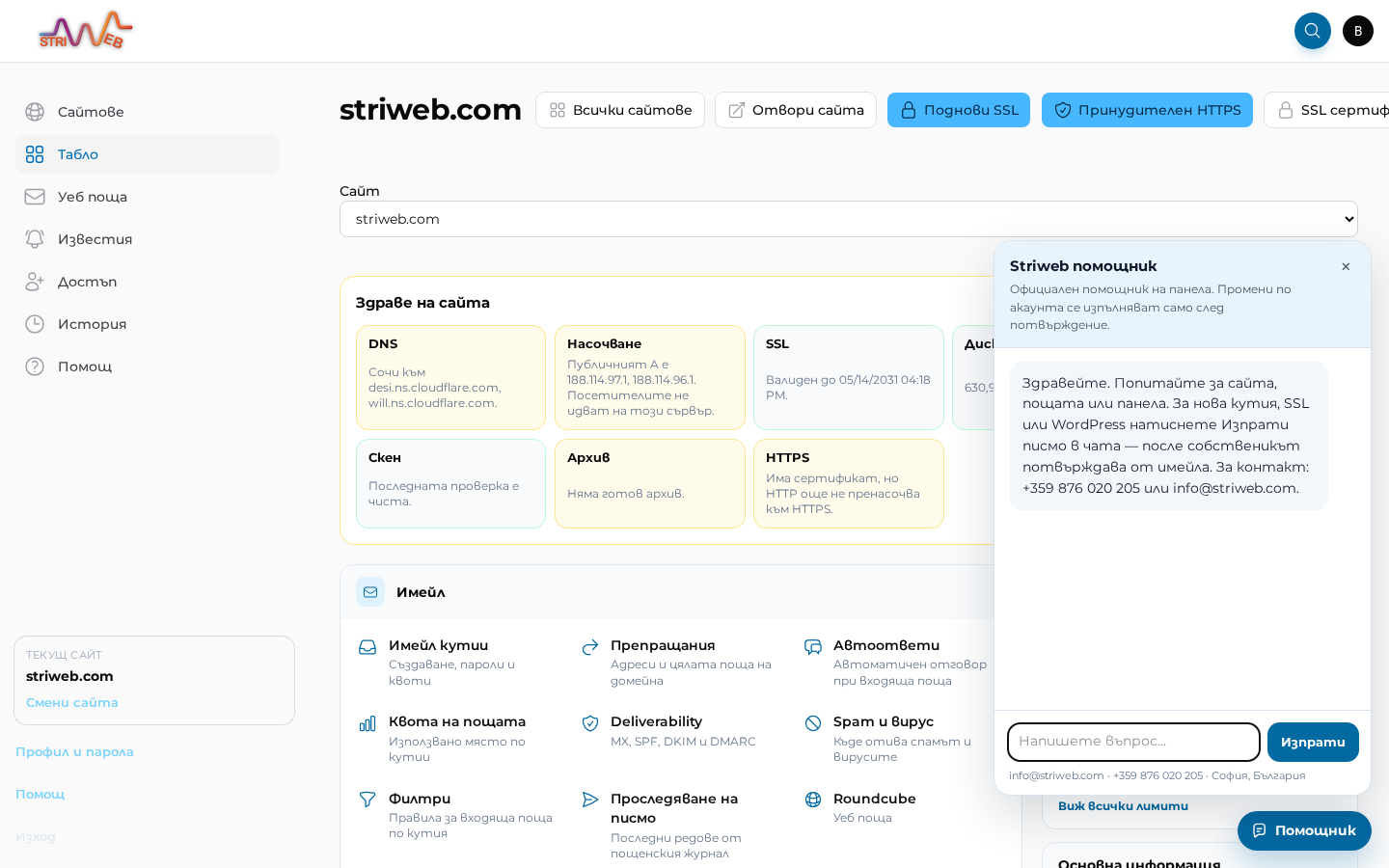
Как да го отворите
- Отворете https://my.striweb.com и влезте с порталния акаунт.
- Изберете сайта, за който питате. Помощникът работи със избрания домейн.
- Натиснете Помощник долу вдясно.
- Напишете въпроса и Изпрати (или Enter). Следвайте линка към статията под отговора.
От менюто ⋮ има Нов разговор и бързи въпроси според екрана. Предишният чат се пази, докато не започнете нов.
Какво да питате
Естествен въпрос е достатъчен. Примери, които водят към помощните статии:
- „Как да създам кутия?“
- „Как да насоча домейна?“ или „Какви са неймсървърите?“
- „Как да включа HTTPS?“
- „Как да инсталирам WordPress?“ и „Как влизам в wp-admin?“
- „Защо писмата не пристигат?“
- „Сайтът не се отваря“
Може и пряко действие, например Създай кутия info@. Тогава помощникът не само обяснява, а предлага създаване.
Помага за панела, сайта, пощата, DNS на този сървър, файловете, WordPress, SSL, PHP, кеша, скена и архивите. Неймсървърите са ns1.striweb-server1.com и ns2.striweb-server1.com. SSL се подновява сам. WordPress се инсталира от WordPress мениджър. Вход в wp-admin оттам иска избор на администратор.
Как се потвърждава действие
Обикновен отговор в чата не пипа акаунта. При искане за кутия, квота, препращане, автоответ, FTP, база, поддомейн, SSL или WordPress виждате какво ще се направи и бутон Изпрати писмо.
- Прочетете резюмето в чата.
- Натиснете Изпрати писмо. Едва този бутон праща линка. Отказът не пипа нищо.
- Писмото отива при собственика на акаунта. Ако действието е пуснато от друг човек с достъп, пак отива при собственика.
- В писмото натиснете Отвори линка (или копирайте адреса). На страницата натиснете Изпълни. Линкът е за едно ползване и важи 20 минути.
- След успех, отказ или грешка помощникът пише в същия чат. Ако чатът е отворен, съобщението се появява само. Ако е затворен, ще го видите при следващо отваряне.
За изчистване на StriwebCache стига бутон Потвърди в чата. Няма писмо.
Паролите не се пращат по имейл. Показват се на страницата след Изпълни и в чата. Запишете ги веднага.
Кутията трябва да започва с буква, не с цифра. Например office1313, не 1313. За квота кажете MB или GB. 1 GB е 1024 MB. Може и без лимит.
Какво не прави
Не трие кутии, сайтове, DNS записи или файлове. Не сменя DNS зоната и не редактира файлове от чата. Не сменя паролата на портала. Не работи с чужд сайт. Не заобикаля писмото за потвърждение.
Отказът или изтеклият линк не пипа нищо.
Връзка с помощните статии
Под отговора има до три линка към този помощен център. Текстът следва същите статии. Ако линкът е точен, отворете го и следвайте стъпките там. Чатът е указател, не заместител на екрана в панела.
Лимити и поддръжка
Въпросът е до 800 символа. Има дневен лимит на въпросите и на действията през помощника. Ако го достигнете, продължете от екрана в панела или пишете на [email protected].
За план, лимит на кутии и бази, или нещо извън акаунта пишете на [email protected] или се обадете на +359 876 020 205. Централен офис: София, България. Форма: https://striweb.com/bg/contacts.
Поверителност
Не поставяйте пароли, ключове или пълни данни за вход в чата. Ако парола е нужна при създаване, помощникът я генерира и я показва след Изпълни. Не пращайте пароли и на [email protected], ако може да ги смените сами след проверката.